So funktioniert es So funktioniert Kajet Drei Arten, Kajet zu nutzen. Such dir eine aus oder schau sie dir nacheinander an.
Dein Schultag Noten und Aufgaben Lernmodus
iPhone iPad
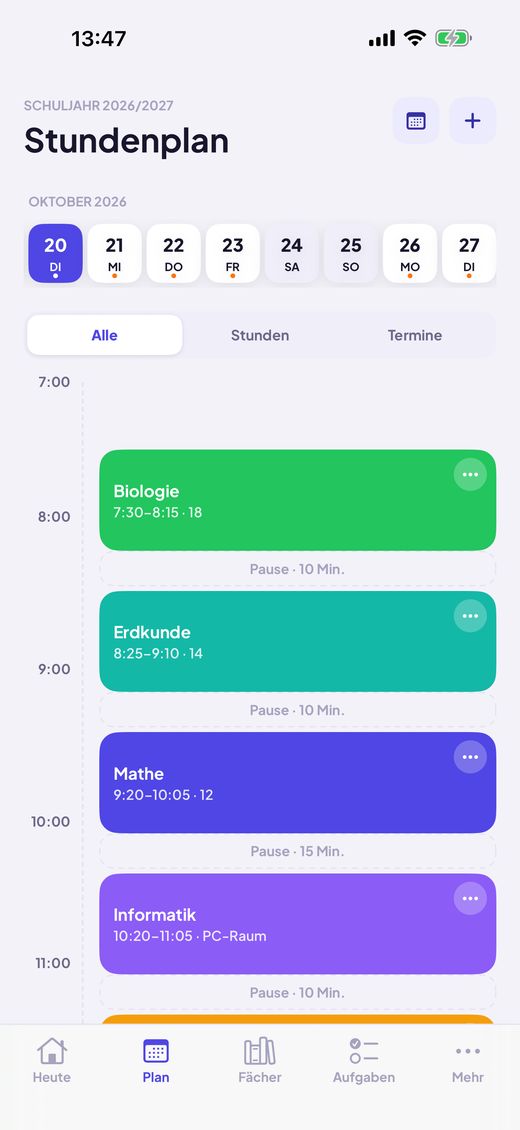
1 Stundenplan anlegen Stunden einmal eintragen, mit Räumen und A/B-Wochen. Tages- und Wochenansicht.
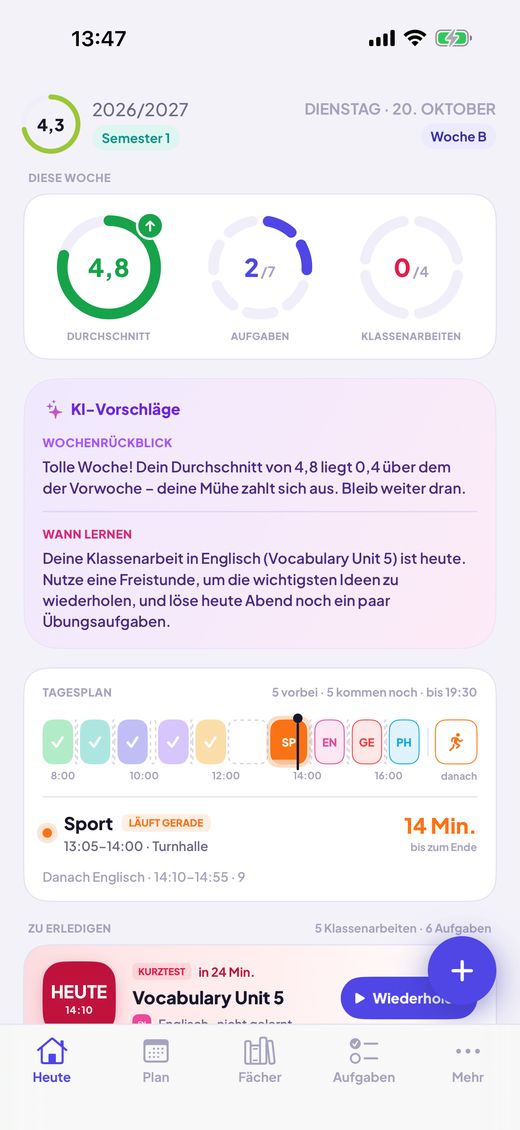
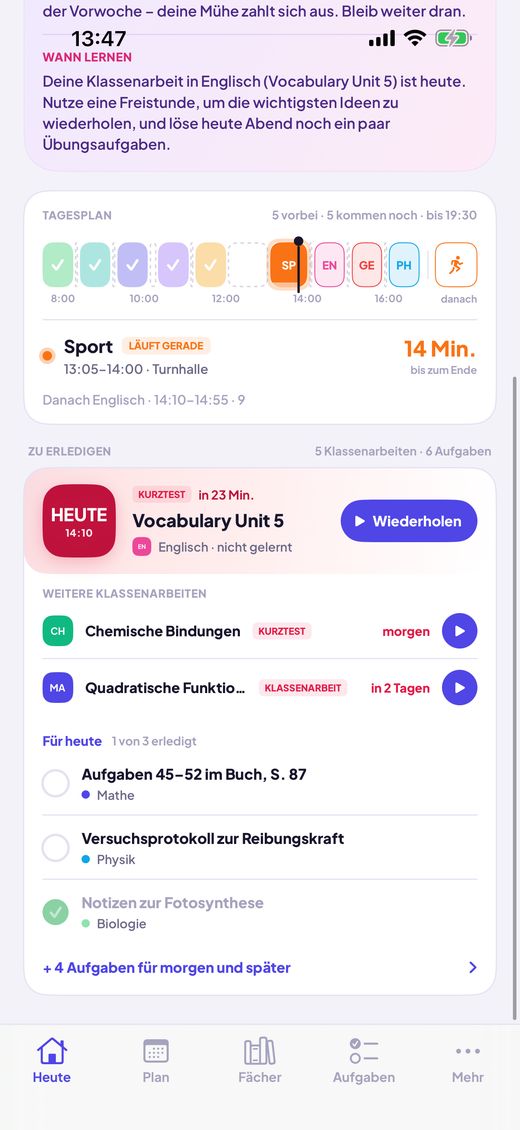
2 Heute öffnen Nächste Stunde, Tagesplan und was fällig ist, auf einem Bildschirm.
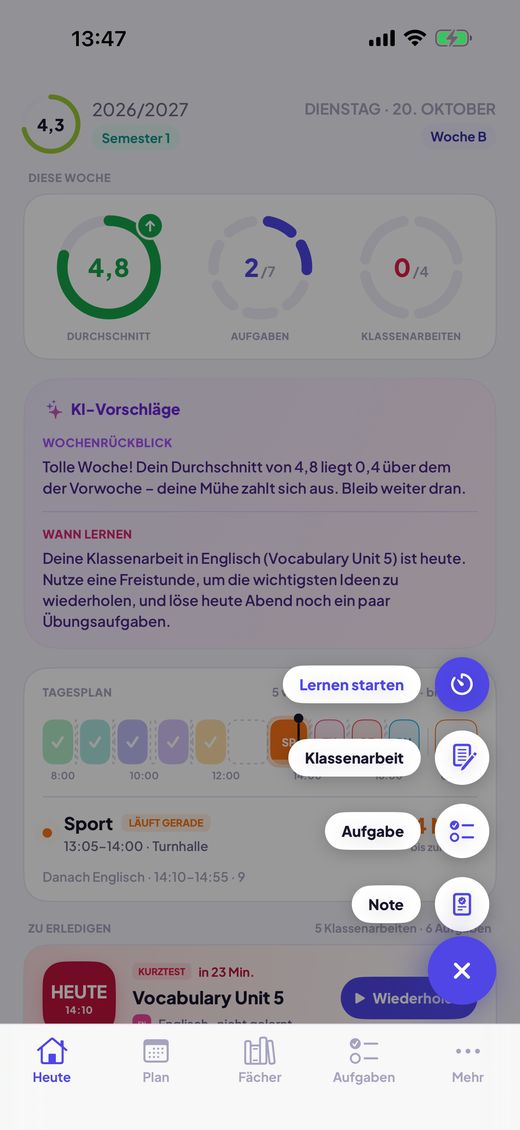
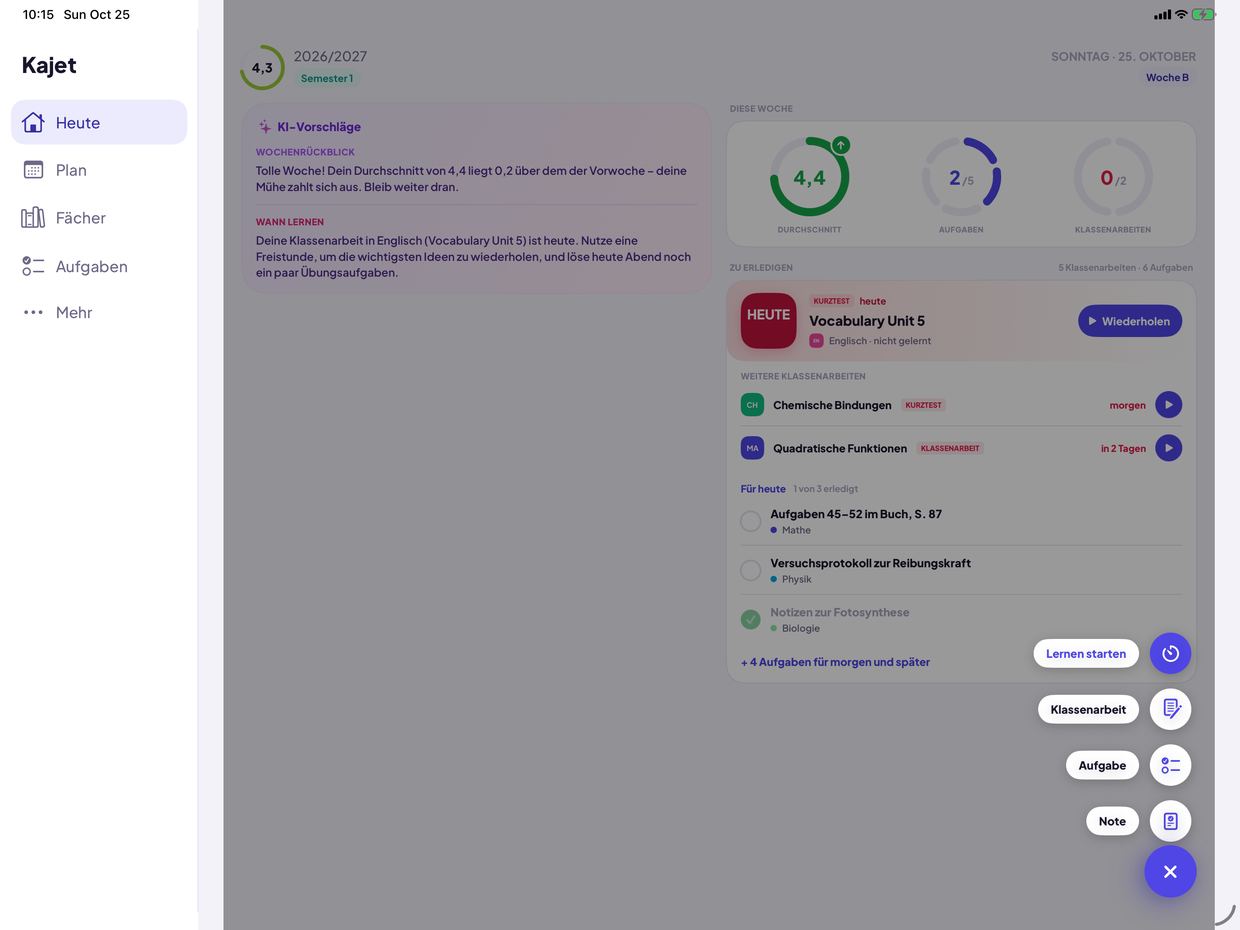
3 In einer Sekunde hinzufügen Auf + tippen: Note, Aufgabe, Klassenarbeit oder Lernsession.
4 Abhaken Aufgaben und Klassenarbeiten nach Tagen. Ein Tipp zum Abhaken, eine Erinnerung zum Termin.
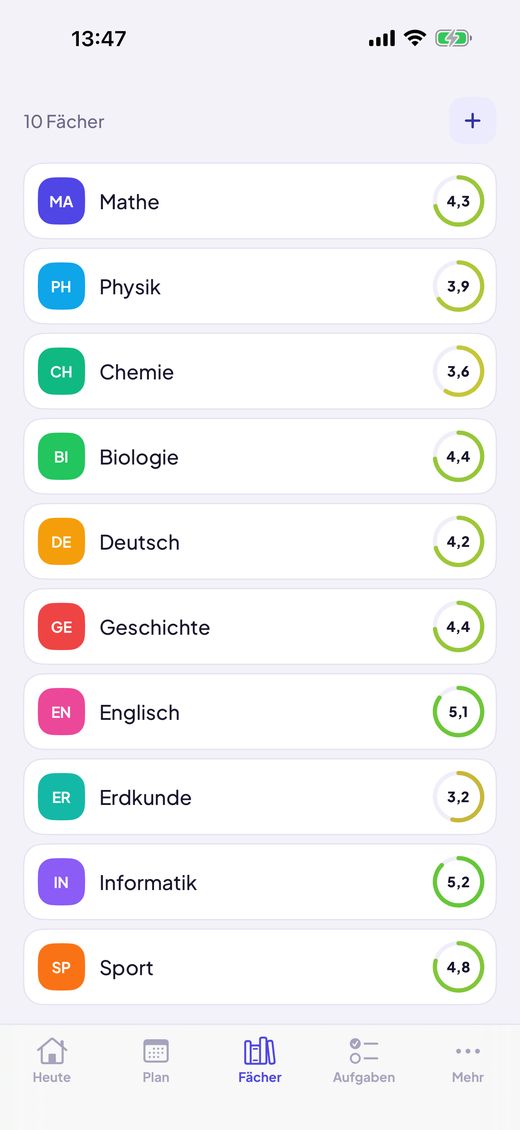
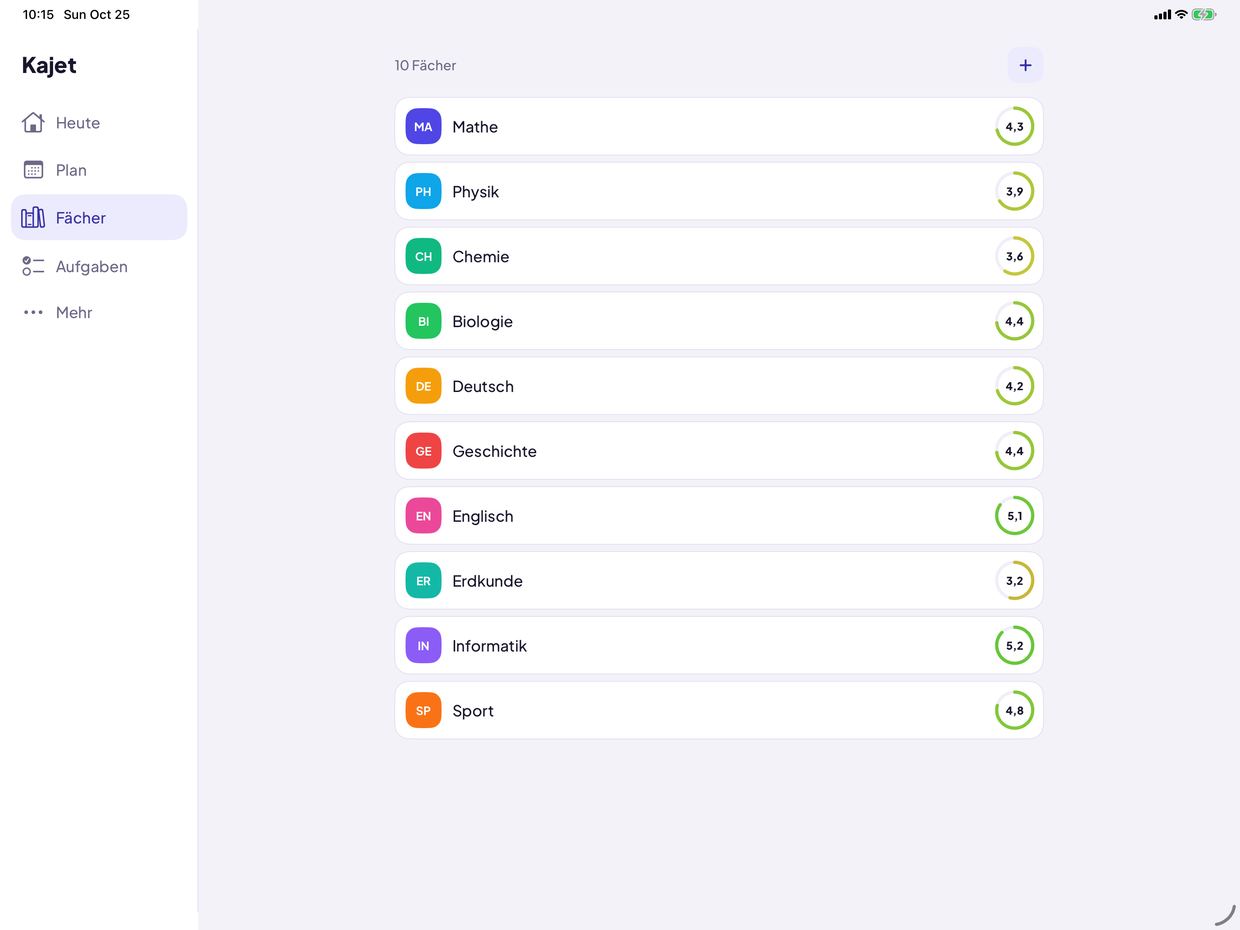
1 Noten und Durchschnitte Jedes Fach zeigt seinen Durchschnitt. Einfach oder gewichtet, mit eigenen Kategorien.
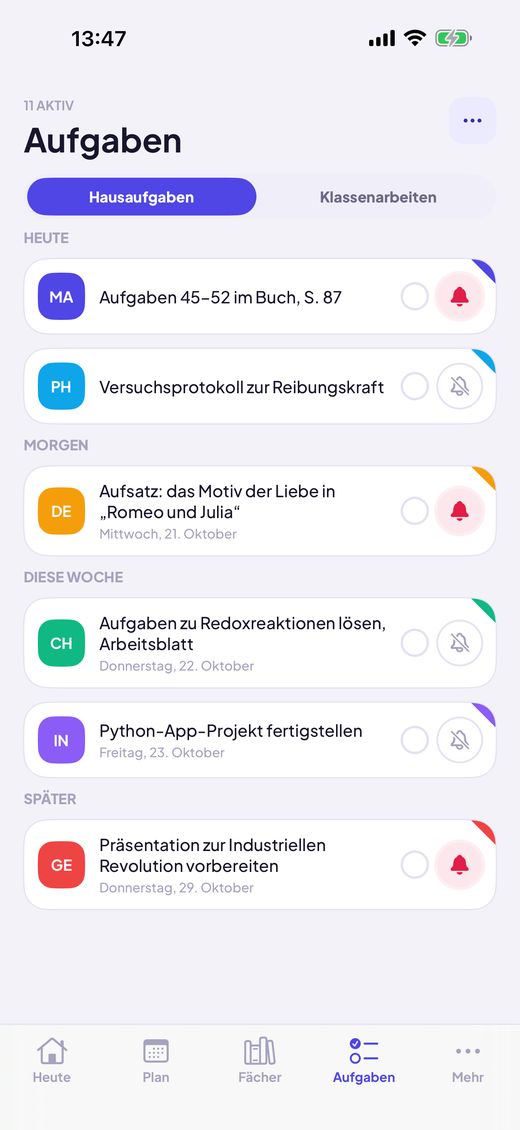
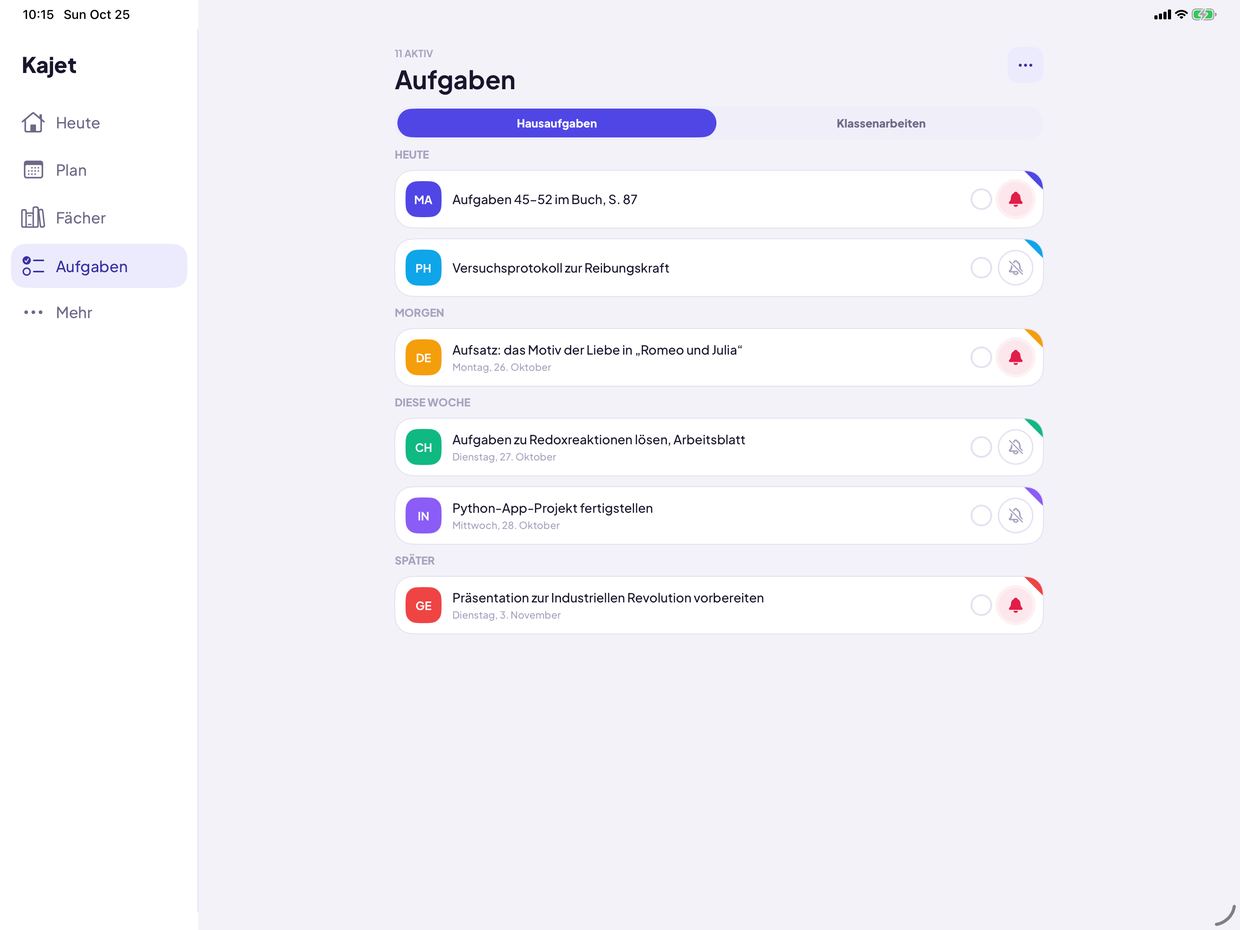
2 Aufgaben Heute, morgen, diese Woche, später. Wischen zum Bearbeiten, Löschen oder Umwandeln in eine Note.
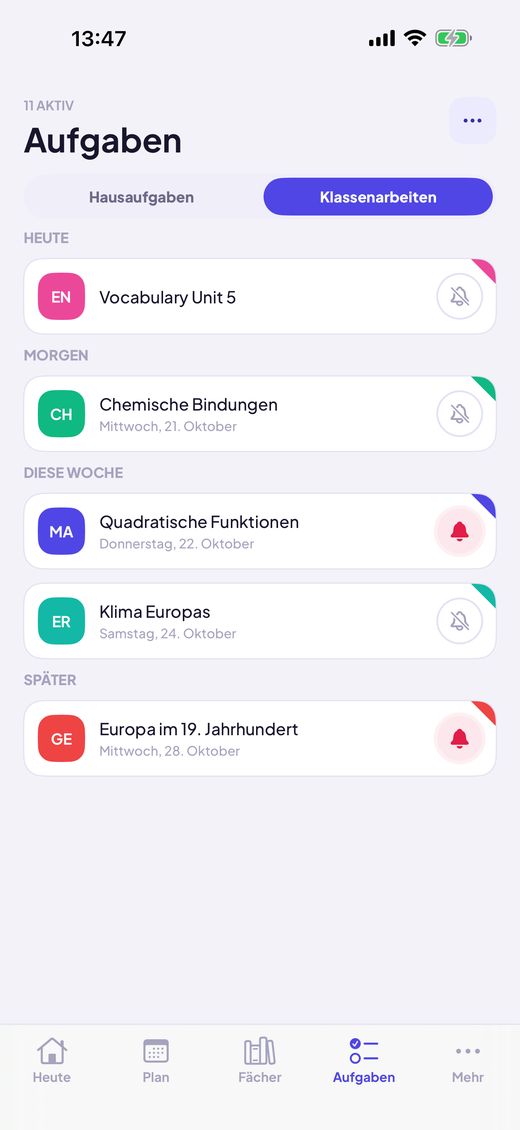
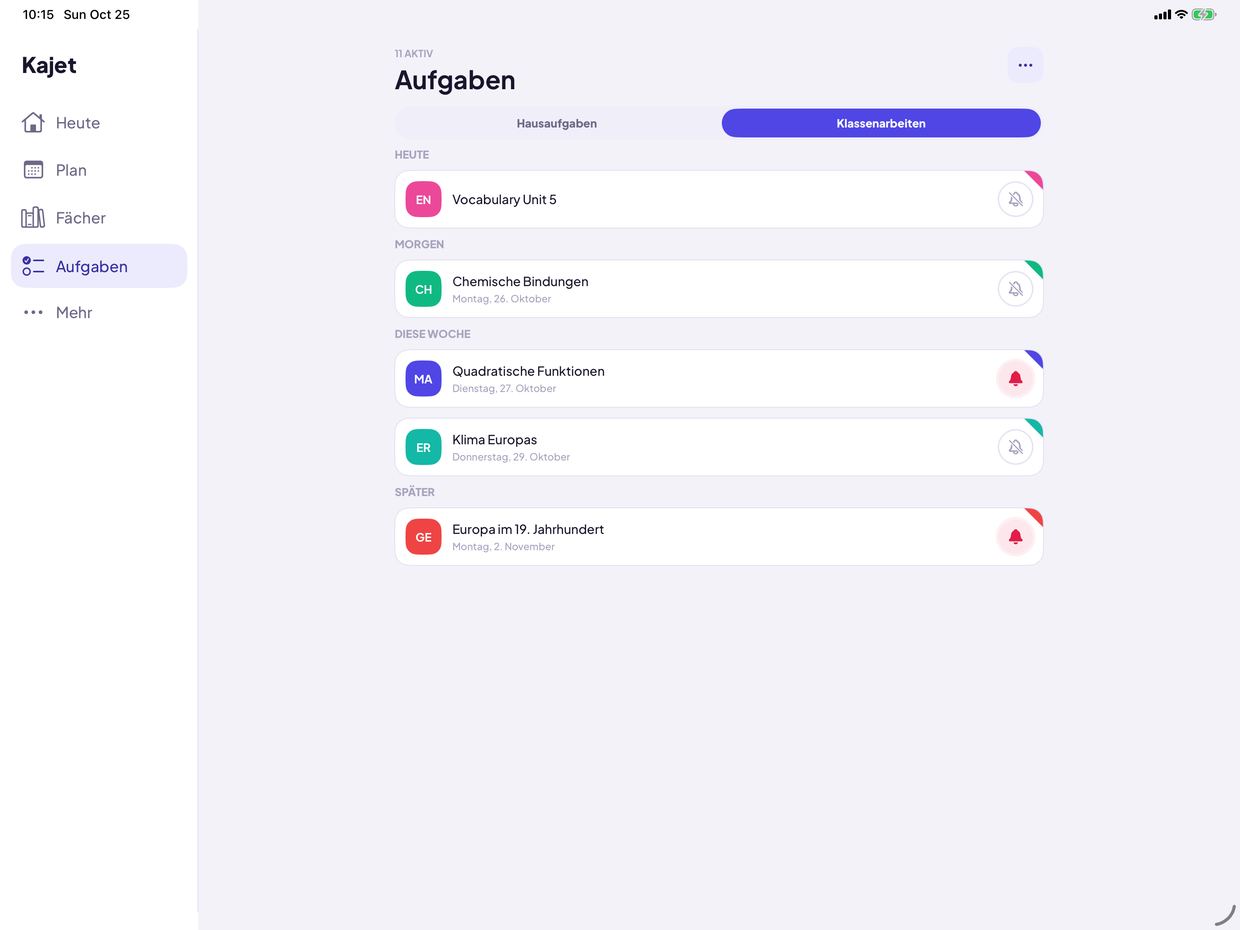
3 Klassenarbeiten Klassenarbeiten und Tests mit Countdown und Erinnerung am Vorabend.
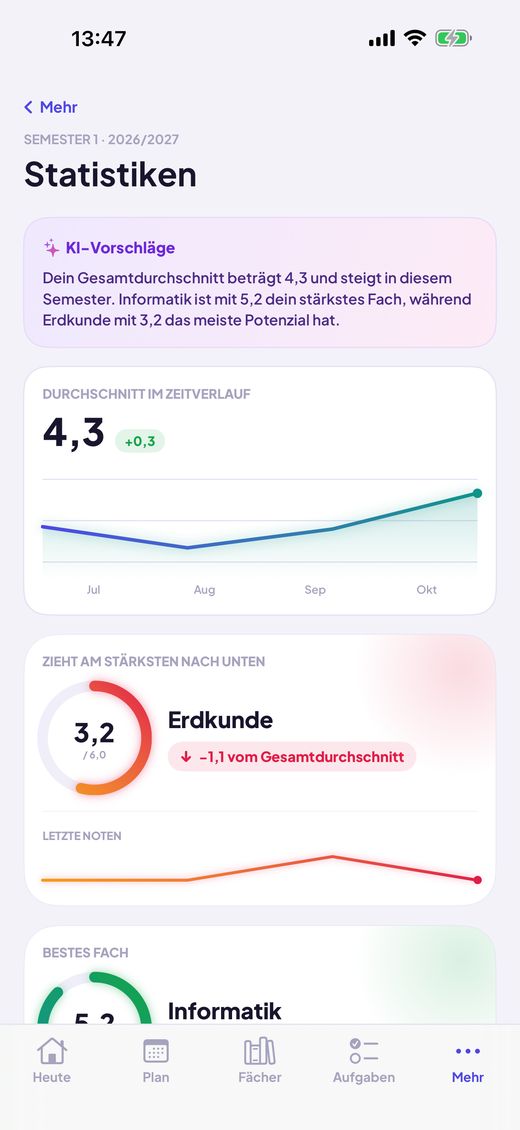
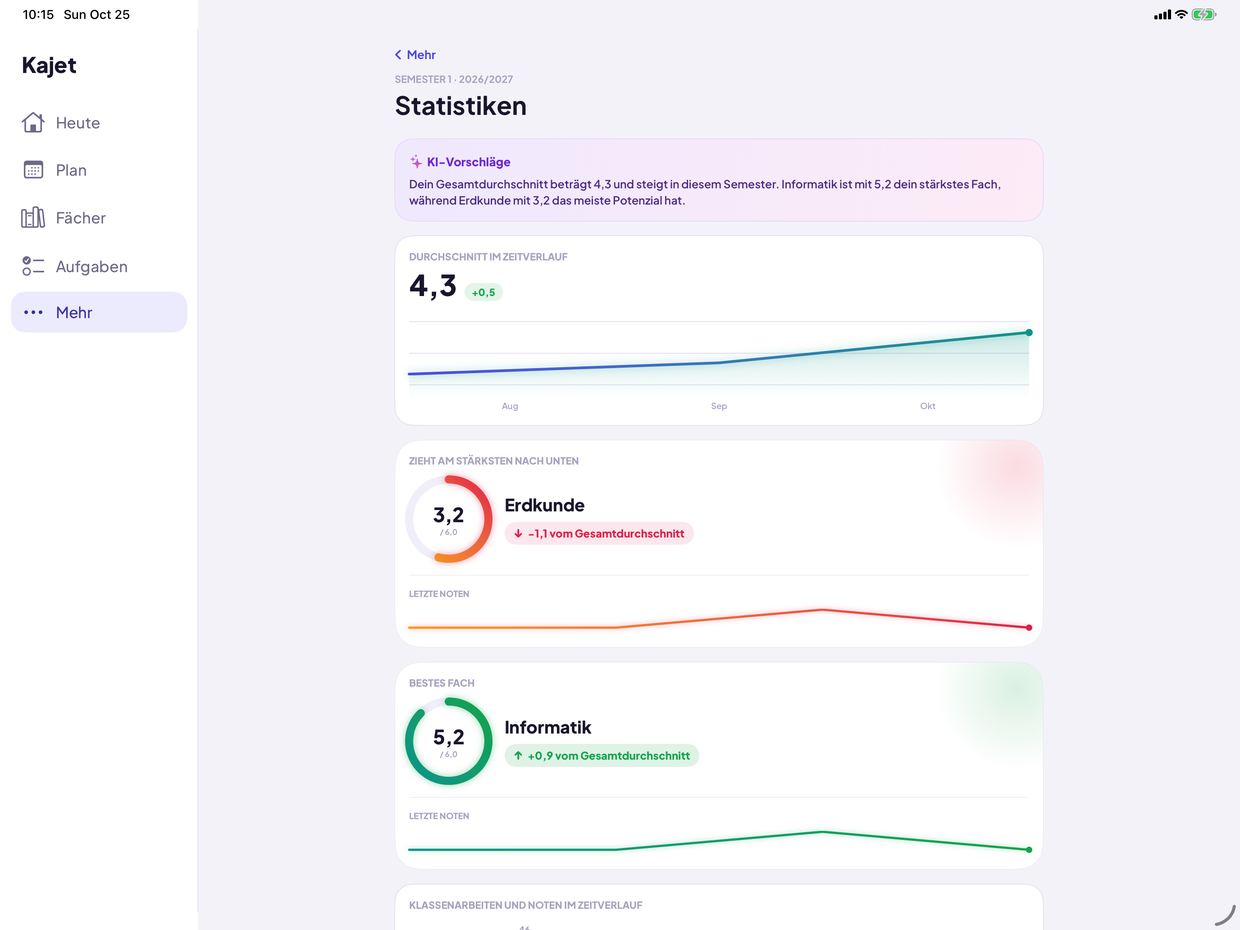
4 Statistiken Der Verlauf, dein bestes Fach und was den Durchschnitt drückt.
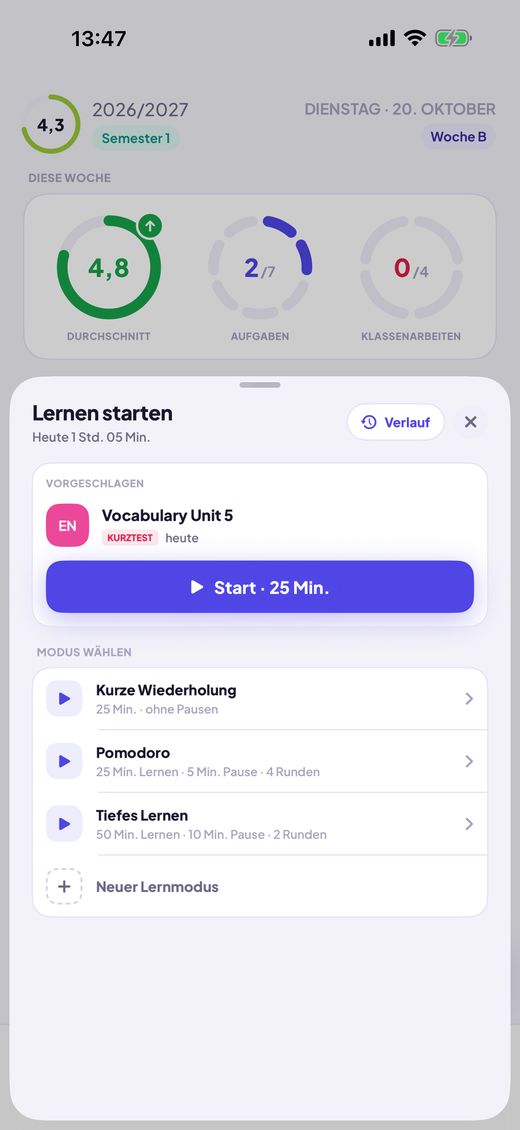
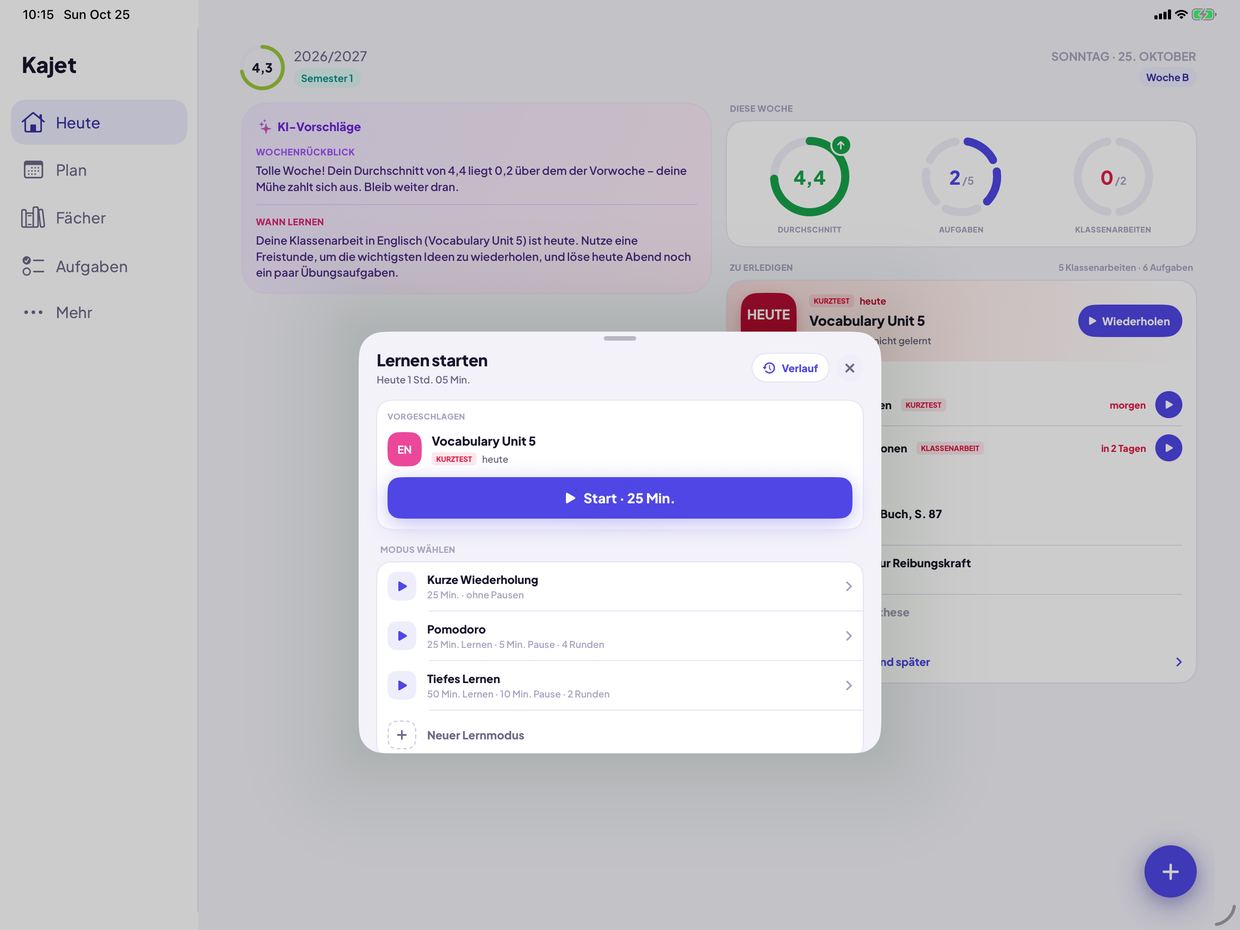
1 Mit + starten Bei Heute „Lernen starten“ wählen. Kajet schlägt die nächste Klassenarbeit vor.
2 Modus wählen Countdown oder Pomodoro, mit einer Klassenarbeit oder Aufgabe verknüpft. Der Timer läuft auf dem Sperrbildschirm.
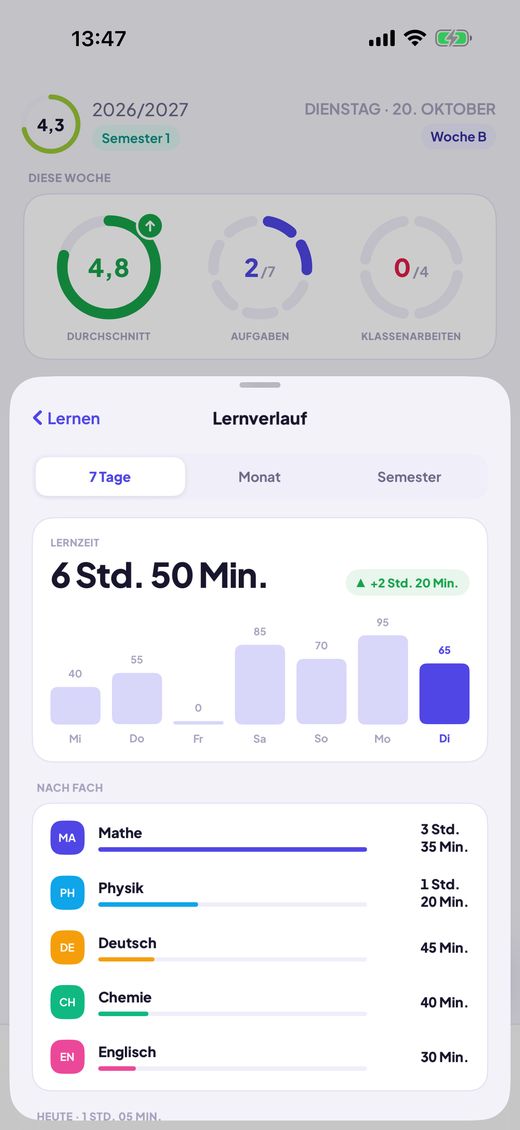
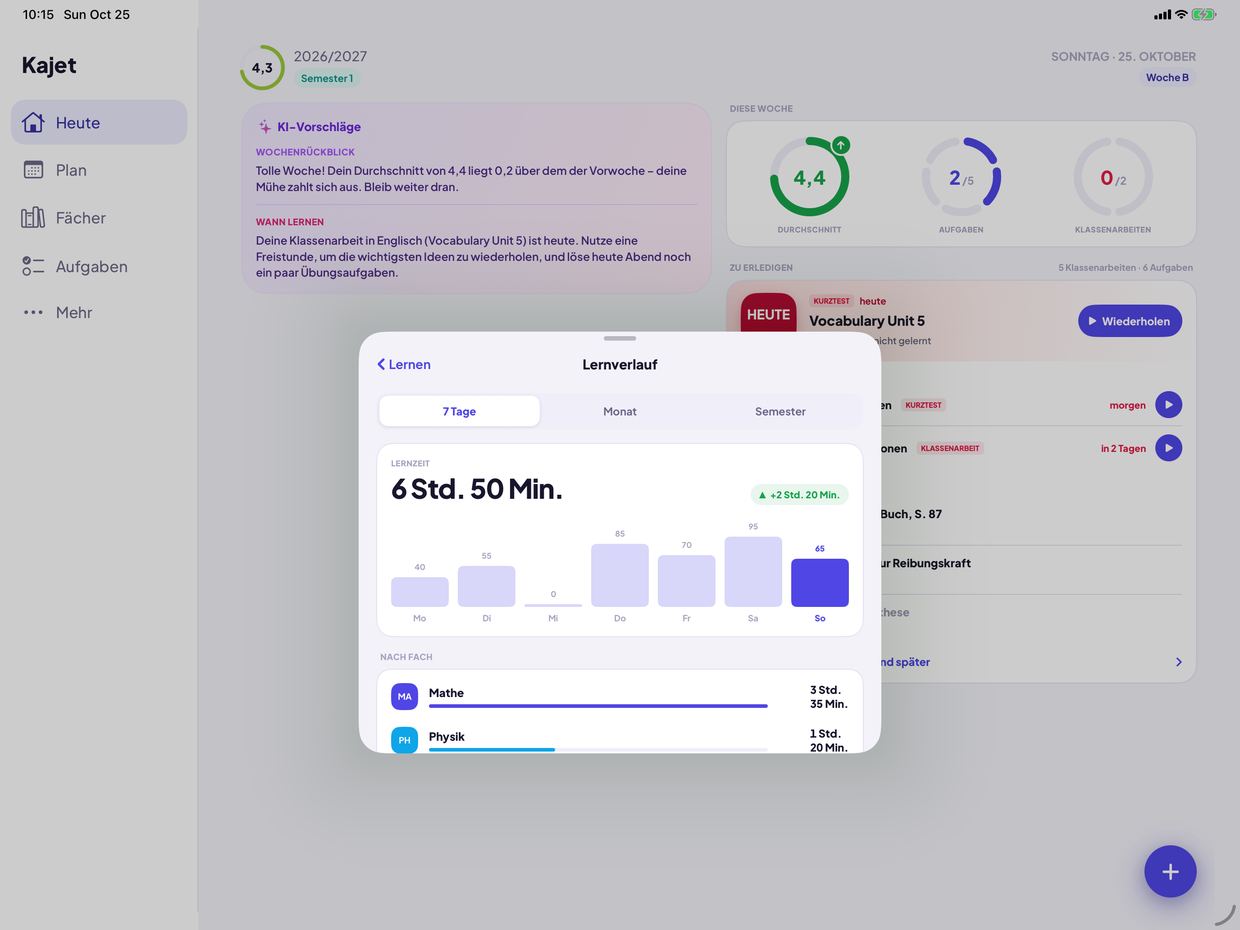
3 Sehen, wohin die Zeit geht Verlauf nach Tag, Fach und Woche. Du weißt, wie viel du wirklich lernst.
Funktionen Alles für Schule und Uni in einer App Den Tag planen Stundenplan mit A/B-Wochen Tages- und Wochenansicht, Räume, Zeiten.
So geht’s Reiter Plan → + → Stunde. Tag, Zeiten und Woche A oder B wählen.Stundenänderungen Ausfall, Vertretung oder anderer Raum für einen Tag.
So geht’s Das Menü einer Stunde öffnen und sie als ausgefallen, vertreten oder in einem anderen Raum markieren.Aktivitäten nach der Schule Sport, Musik, Nachhilfe, mit Erinnerung zum Losgehen.
So geht’s Reiter Plan → + → Aktivität. Zeiten und Aufbruchzeit eintragen.Heute auf einen Blick Die nächste Stunde, der Tagesplan, die Woche bisher und was fällig ist.
So geht’s Heute öffnen: nächste Stunde, Tagesplan und was fällig ist.Noten und Durchschnitte Einfacher oder gewichteter Schnitt Eigene Kategorien, Kommentare und Nachschreiben.
So geht’s Reiter Fächer → Fach öffnen → Note hinzufügen. Einfach oder gewichtet wählst du beim Anlegen des Fachs.Statistiken Verlauf, bestes Fach, was den Schnitt drückt.
So geht’s Mehr → Statistiken.ECTS fürs Studium Credits, Endnoten, ECTS-gewichteter Schnitt.
So geht’s Im Studium bekommt jedes Fach seine ECTS, die Endnote trägst du auf der Fachseite ein.Stipendienziel Schwelle festlegen und sehen, welche Noten noch fehlen.
So geht’s Reiter Fächer → Ziel setzen. Der Plan zeigt, welche Noten noch fehlen.Aufgaben und Klassenarbeiten Aufgaben und Klassenarbeiten Heute, morgen, diese Woche, später. Mit einem Tipp abhaken.
So geht’s Reiter Aufgaben → ⋯ → Aufgabe oder Klassenarbeit hinzufügen. Den Kreis abhaken, wenn es erledigt ist.Erinnerungen Ein oder drei Tage vorher, abends oder zu deiner Zeit.
So geht’s Auf die Glocke einer Aufgabe tippen: am Vorabend, ein oder drei Tage vorher oder zu einer Zeit deiner Wahl.Aufgabe in Note verwandeln Aufgabe oder Klassenarbeit wischen, und sie wird mit einem Schritt zur Note.
So geht’s Eine Aufgabe oder Klassenarbeit nach rechts wischen und „Note“ tippen. Sie wird zur Note und verschwindet aus der Liste.Schnell hinzufügen Note, Aufgabe, Klassenarbeit oder Lernsession mit einem +-Knopf.
So geht’s Bei Heute auf + tippen: Note, Aufgabe, Klassenarbeit oder Lernsession.Lernen Lernmodus Countdown oder Pomodoro, mit einer Klassenarbeit verknüpft.
So geht’s Heute → + → Lernen starten. Countdown oder Pomodoro wählen und eine Klassenarbeit verknüpfen.Eigene Lernmodi Lernzeit, Pause und Runden einstellen oder mit einem fertigen Modus starten.
So geht’s Mehr → Lernmodi → neuer Modus. Lernzeit, Pause und Runden einstellen.Lernverlauf 7 Tage, ein Monat oder ein Semester, nach Fach.
So geht’s Mehr → Lernverlauf. Zwischen 7 Tagen, einem Monat und einem Semester wechseln.Timer auf dem Sperrbildschirm Lernsession pausieren und beenden, ohne die App zu öffnen.
So geht’s Session starten und das iPhone sperren: Pause und Beenden liegen auf dem Sperrbildschirm.Überall dabei Widget und Live Activity Die nächste Stunde auf Home- und Sperrbildschirm.
So geht’s Den Home-Bildschirm gedrückt halten, + tippen und Kajet wählen.Siri und Kurzbefehle Frag nach der nächsten Stunde oder füge per Sprache eine Note hinzu.
So geht’s Siri nach der nächsten Stunde fragen oder Kajet in der Kurzbefehle-App finden.KI-Tipps Wochenübersicht und wann du lernen solltest. Nur auf deinem iPhone.
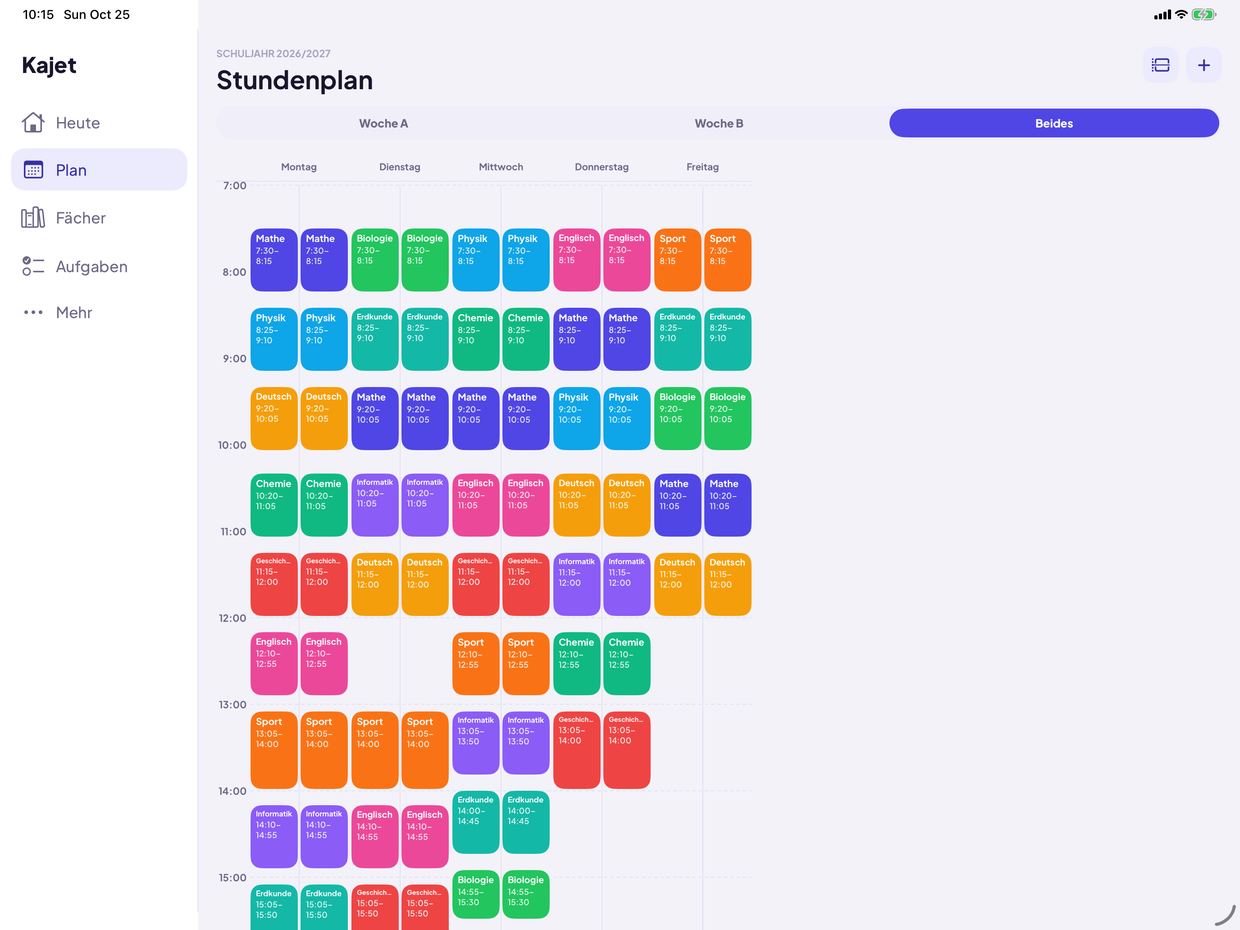
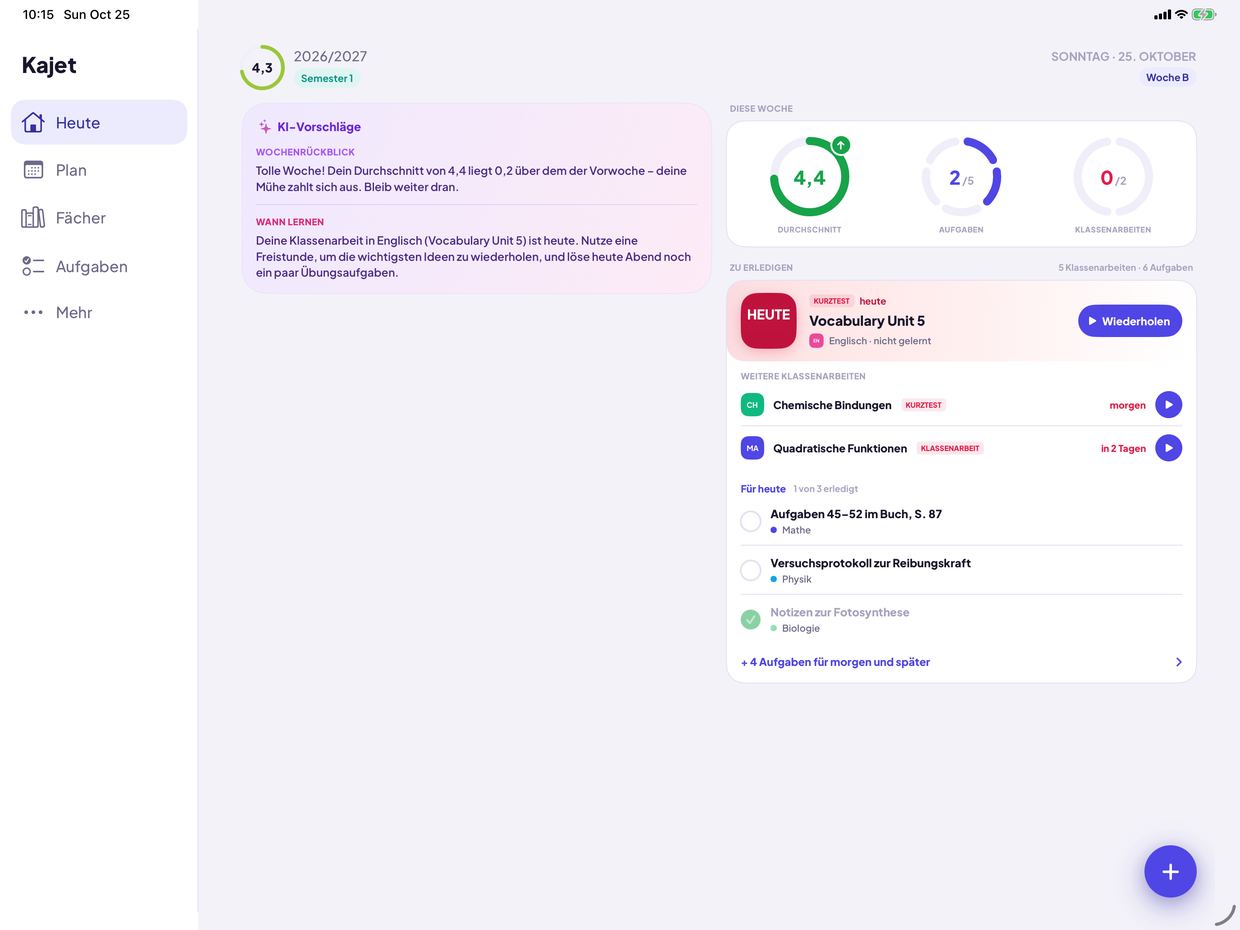
So geht’s Mehr → KI-Vorschläge. Standardmäßig aus; braucht iOS 26 und Apple Intelligence.Auch für das iPad gemacht Eine Seitenleiste, zwei Spalten bei Heute und der Stundenplan als Woche.
So geht’s Kajet auf dem iPad installieren. Seitenleiste, zwei Spalten und Wochenansicht sind von Anfang an da.Für dich gemacht Semester und Schuljahre Ein neues startest du, indem du das letzte kopierst.
So geht’s Mehr → Alle Schuljahre anzeigen → Semester hinzufügen und Fächer und Stunden vom letzten kopieren.Grundschule, Schule, Studium Noten, Durchschnitte und Beschriftungen passen zu deiner Stufe.
So geht’s Beim ersten Start Grundschule, weiterführende Schule oder Studium wählen.13 Sprachen Folgt der Sprache deines iPhones.
So geht’s Folgt der Sprache des Geräts. Ändern: Einstellungen → Kajet → Sprache.Hell und dunkel Folgt dem System oder bleibt, wie du es wählst.
So geht’s Mehr → Erscheinungsbild: hell, dunkel oder wie das System.iPad Jetzt auch auf dem iPad Kajet nutzt den ganzen Bildschirm: eine Seitenleiste zum Navigieren, Heute in zwei Spalten und der Stundenplan als Woche.
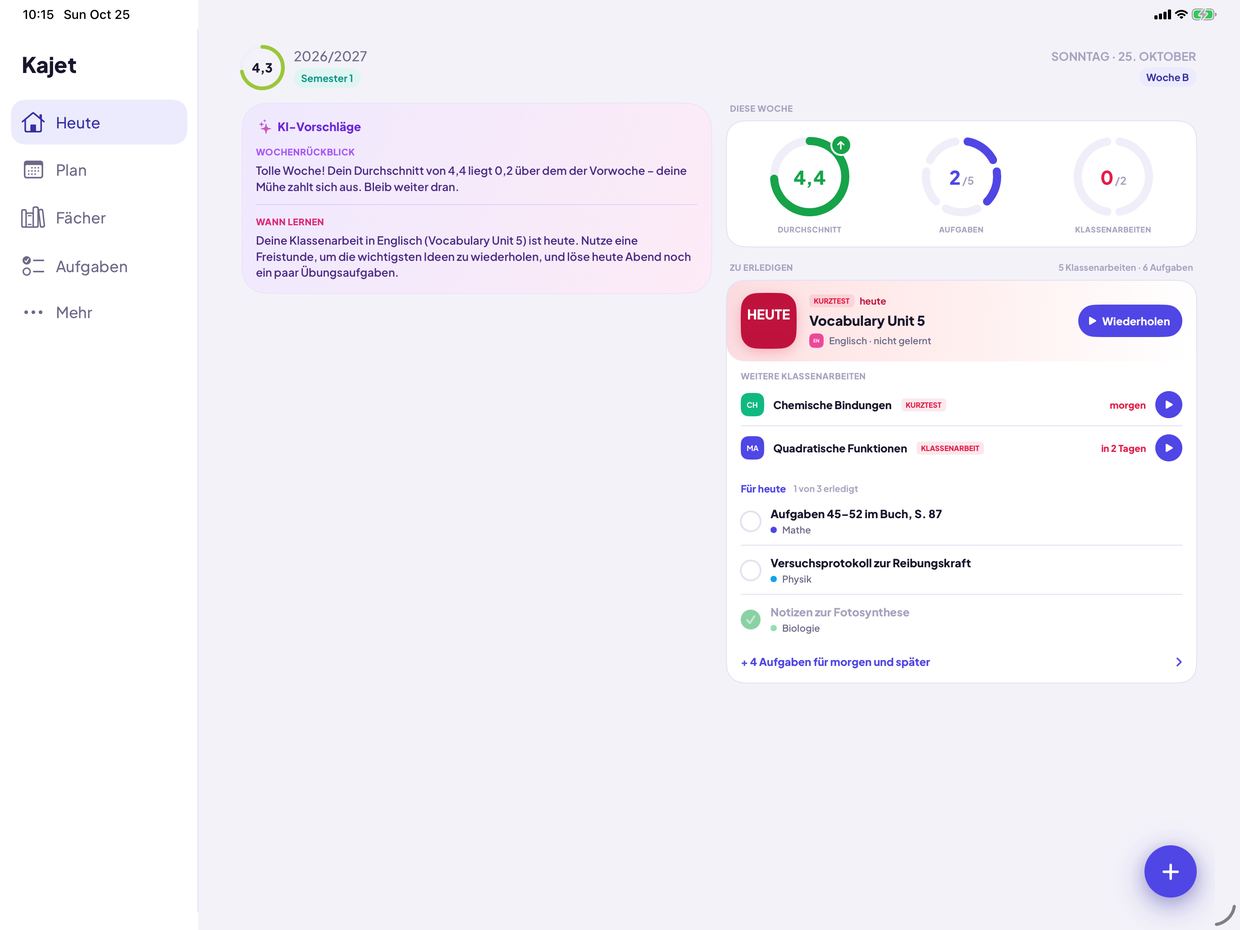
Eine Seitenleiste ersetzt die Tab-Leiste Heute in zwei Spalten: der Tag auf der einen Seite, Woche und Aufgabenliste auf der anderen Der Stundenplan öffnet sich als Woche, in jeder Ausrichtung Spricht deine Sprache App, Widget, Siri und Kurzbefehle gibt es in 13 Sprachen. Kajet folgt der Sprache deines Geräts.
Mit Kajet den Überblick behalten Kein Konto, keine Werbung, und deine Daten bleiben bei dir.
Im App Store laden Entwickelt mit Blick auf das polnische Schul- und Hochschulsystem (Noten 1–6, die Hochschulskala 2,0–5,0, ECTS), aber überall nutzbar. Für iPhone und iPad mit iOS 17 oder neuer; die KI-Tipps brauchen iOS 26 und Apple Intelligence.